

 15 phút đọc
Mục lục nội dung:
- 1. Wi-Fi camera hành trình có phát Internet cho điện thoại không?
- 2. Vì sao điện thoại tự chuyển sang 4G/5G?
- 3. Phân biệt “không có Internet” với “không kết nối được camera”
- 4. Khi nào cảnh báo này là bình thường?
- 5. Khi nào cần xử lý lỗi?
- 6. Kiểm tra dữ liệu di động, VPN và quyền app
- 7. Kiểm tra CarPlay, Android Auto và kết nối không dây trên xe
- 8. Kiểm tra băng tần Wi-Fi và khoảng cách đứng gần xe
- 9. Quy trình kiểm tra nhanh tại Auto365
- 10. Khi nào cần kiểm tra hoặc mang xe đi xử lý lỗi Wi-Fi camera?
- Câu hỏi thường gặp
- Nguồn tham khảo
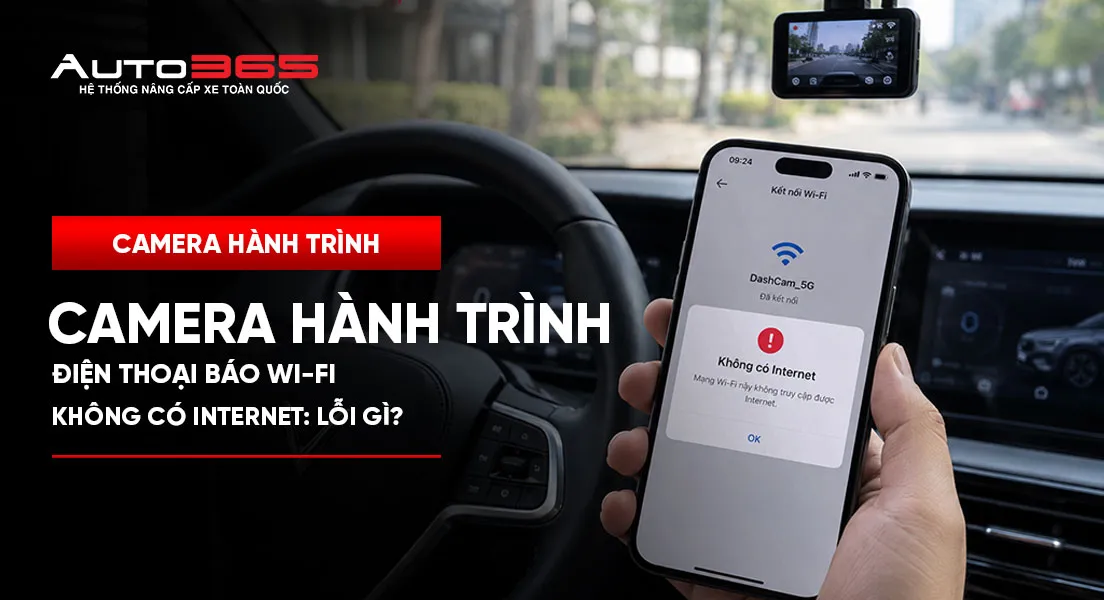
Điện thoại báo Wi-Fi camera hành trình không có Internet rồi tự chuyển sang 4G là tình huống rất dễ gặp khi người dùng mở app để xem live view, chỉnh cài đặt hoặc tải video từ camera về điện thoại. Với nhiều camera hành trình Wi-Fi thông thường, mạng này chỉ dùng để điện thoại giao tiếp trực tiếp với camera trong phạm vi gần xe, không phải Wi-Fi phát Internet như ở nhà. Vì vậy, cảnh báo “không có Internet” thường chưa phải lỗi camera. Điều cần kiểm tra là app có còn nhận camera không, điện thoại có tự rời Wi-Fi camera không và camera có đang ghi hình ổn định không.
Trả lời nhanh
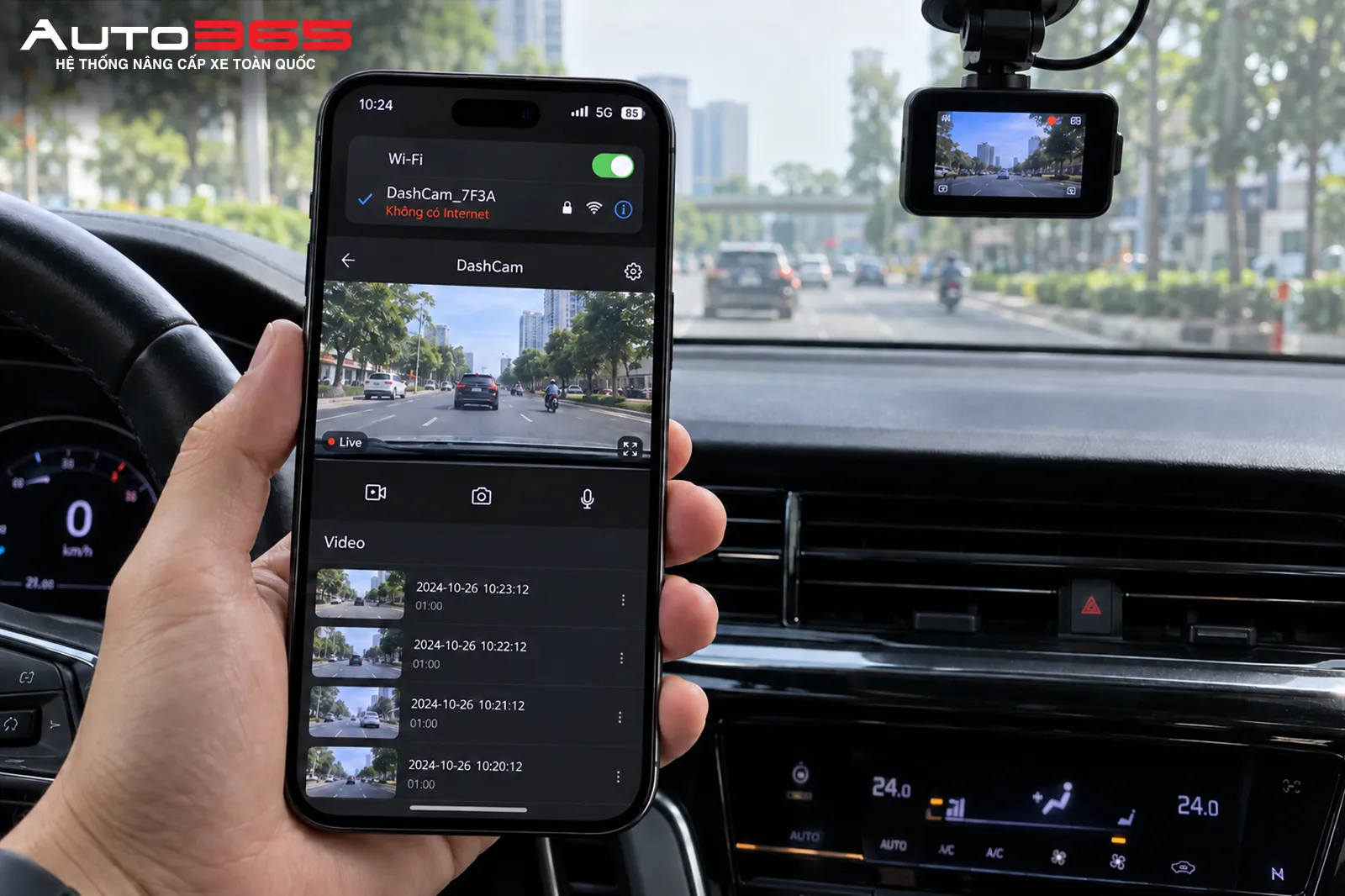
Nếu điện thoại đã vào đúng Wi-Fi của camera hành trình nhưng hiện “không có Internet”, hãy giữ nguyên kết nối đó, tắt tạm dữ liệu di động rồi quay lại app camera. Theo VIOFO, Wi-Fi của camera không hỗ trợ truy cập Internet và điện thoại có thể hiện cảnh báo không kết nối được Internet khi đang bám vào Wi-Fi camera. Tài liệu 70mai Dash Cam App Connection Guide nêu Wi-Fi dash cam là kết nối cục bộ, không có truy cập Internet. Vì vậy, khi app vẫn nhận camera và thao tác được bình thường, cảnh báo này không nên được xem là lỗi riêng của camera.
Bài này chỉ tập trung xử lý tình huống điện thoại đã kết nối Wi-Fi camera nhưng báo “không có Internet” hoặc tự chuyển sang 4G/5G; không thay thế hướng dẫn kết nối ban đầu theo từng model camera.
1. Wi-Fi camera hành trình có phát Internet cho điện thoại không?
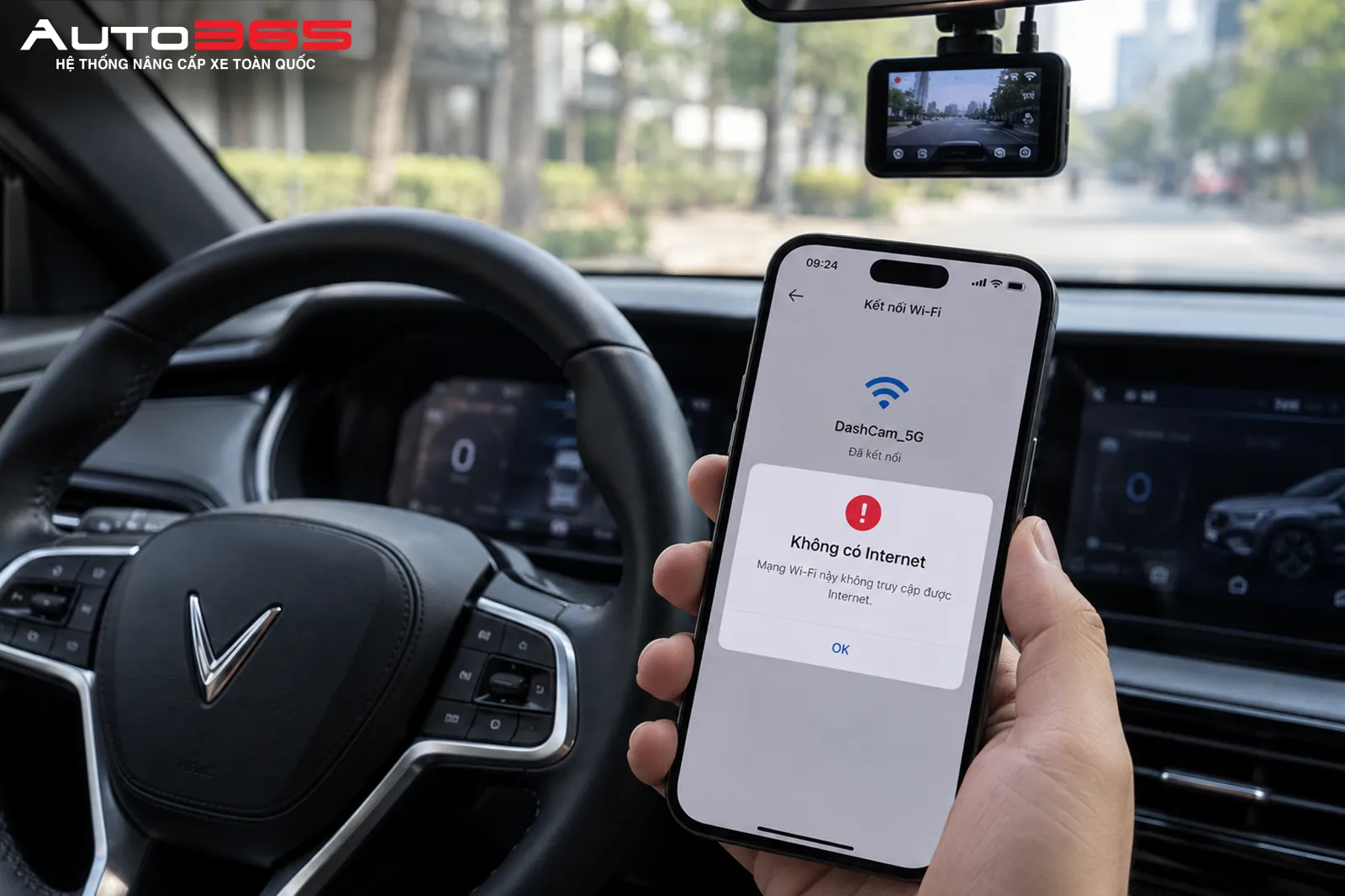
Khi thấy chữ “Wi-Fi” trên camera hành trình, nhiều người dễ nghĩ camera sẽ phát Internet cho điện thoại. Thực tế, Wi-Fi trên camera hành trình thường là kết nối cục bộ để điện thoại xem hình trực tiếp, đổi cài đặt, xem lại clip hoặc tải video sự kiện từ thẻ nhớ.
Nói ngắn gọn, Wi-Fi camera chỉ là đường kết nối nội bộ giữa điện thoại và camera, nên cảnh báo “không có Internet” là phản hồi bình thường của điện thoại. Cảnh báo này chưa đủ để kết luận camera hỏng, app lỗi hoặc thẻ nhớ có vấn đề.
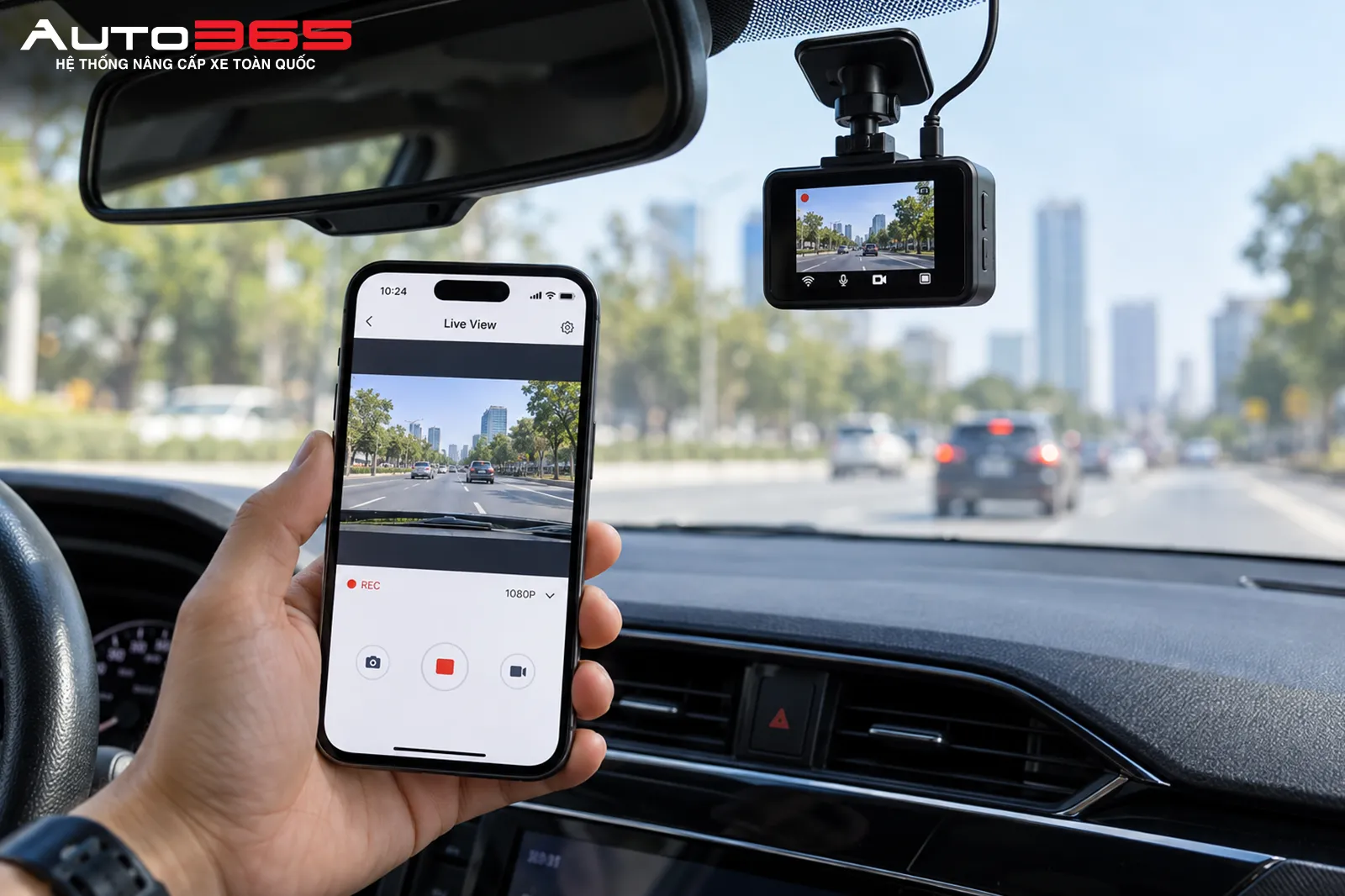
Cách kiểm tra đúng là mở app camera. Nếu app vẫn nhận thiết bị, xem được live view hoặc mở được danh sách video thì Wi-Fi camera vẫn đang hoạt động đúng mục đích. Nếu app không nhận camera, không xem được hình hoặc không tải được video, lúc đó mới chuyển sang kiểm tra điện thoại, app, nguồn camera và thẻ nhớ.
2. Vì sao điện thoại tự chuyển sang 4G/5G?
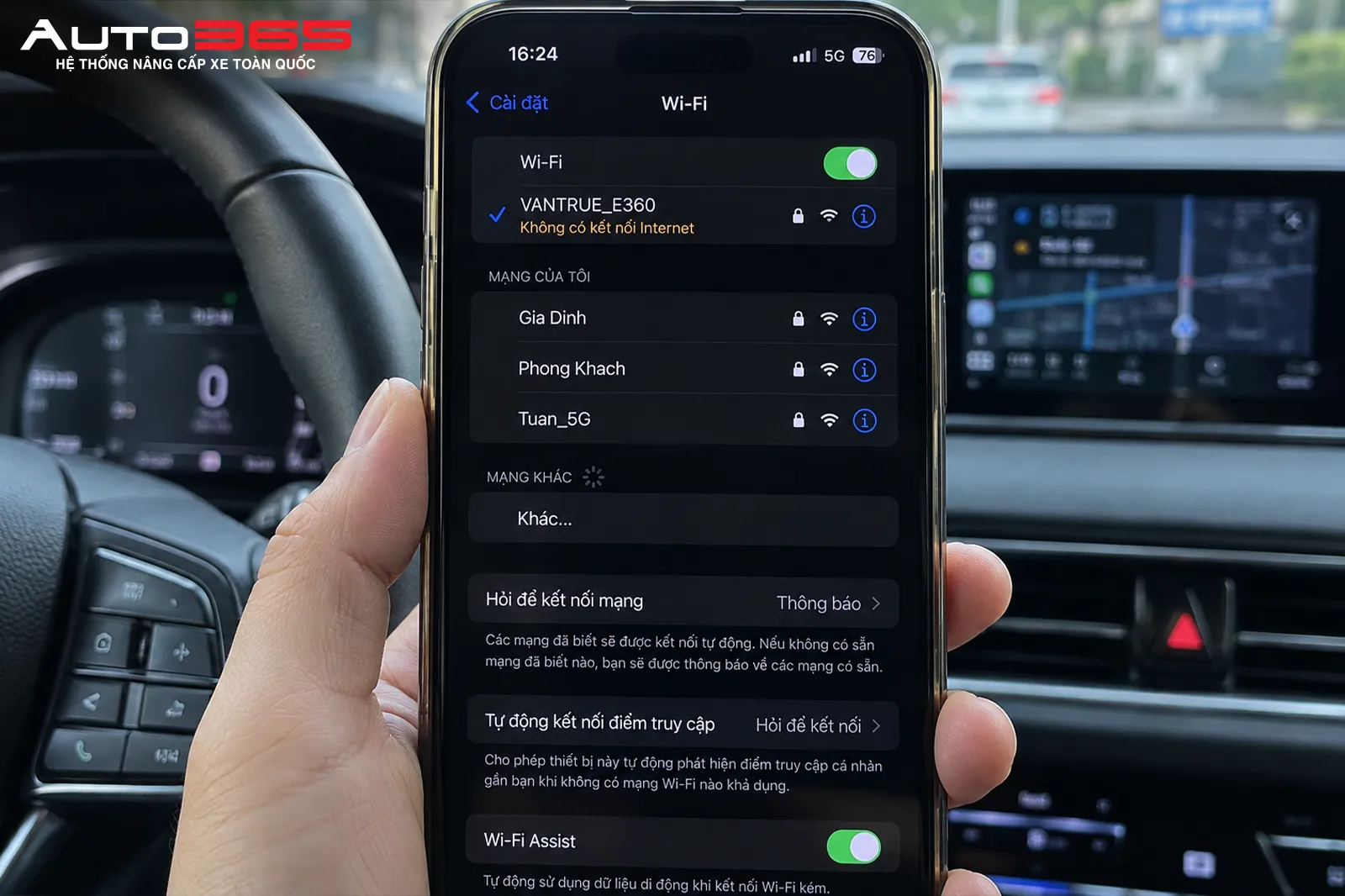
Điện thoại được thiết kế để ưu tiên kết nối Internet ổn định. Khi máy thấy Wi-Fi camera hành trình không có Internet, hệ điều hành có thể tự dùng dữ liệu di động để duy trì mạng cho Zalo, bản đồ, trình duyệt, thông báo hoặc các ứng dụng chạy nền.
Trên iPhone, Apple Support cho biết tính năng Wi-Fi Assist/Hỗ trợ Wi-Fi có thể dùng dữ liệu di động khi Wi-Fi yếu hoặc không sử dụng được Internet. Điều này hữu ích trong sinh hoạt hằng ngày, nhưng khi đang kết nối camera hành trình thì có thể làm app mất đường giao tiếp với camera.
Vì vậy, nếu vừa vào Wi-Fi camera hành trình mà điện thoại đã tự nhảy 4G/5G, hãy tắt tạm dữ liệu di động, giữ Wi-Fi bật, chọn lại Wi-Fi của camera rồi mở lại app. Sau khi xem hoặc tải xong video, người dùng có thể bật lại dữ liệu di động bình thường.
3. Phân biệt “không có Internet” với “không kết nối được camera”
Đây là điểm dễ nhầm nhất. “Không có Internet” là cảnh báo của điện thoại về mạng Wi-Fi đang dùng. Còn “không kết nối được camera” là lỗi app không giao tiếp được với camera.
Nếu app vẫn xem được live view, chỉnh được thông số hoặc tải được video, cảnh báo “không có Internet” thường không cần xử lý sâu. Camera hành trình vẫn có thể ghi hình vào thẻ nhớ miễn thiết bị có nguồn ổn định, thẻ nhớ phù hợp và không báo lỗi ghi hình.
Ngược lại, nếu app báo mất kết nối, không thấy camera, không mở được danh sách video hoặc tải file liên tục thất bại, đó là lúc cần kiểm tra tiếp. Khi đó, vấn đề có thể đến từ điện thoại tự chuyển mạng, app thiếu quyền, VPN can thiệp, CarPlay/Android Auto không dây giành kết nối, camera chưa bật Wi-Fi, nguồn chập chờn hoặc thẻ nhớ lỗi.
4. Khi nào cảnh báo này là bình thường?
Có thể xem cảnh báo “không có Internet” là bình thường khi đồng thời có đủ 3 dấu hiệu: điện thoại vẫn giữ kết nối với Wi-Fi của camera, app vẫn mở được live view hoặc danh sách video, và camera không báo lỗi ghi hình trên màn hình/đèn trạng thái. Lúc này, biểu tượng Wi-Fi trên điện thoại chỉ phản ánh việc mạng camera không ra Internet, không phải kết luận về tình trạng ghi hình.
Tài liệu 70mai Dash Cam App Connection Guide nêu Wi-Fi dash cam là kết nối cục bộ, không có truy cập Internet và cảnh báo này không ảnh hưởng đến việc sử dụng bình thường trong quá trình kết nối app. Dù vậy, vẫn cần đối chiếu file ghi hình thực tế nếu khách báo mất video, lỗi thẻ nhớ hoặc camera khởi động lại bất thường.
Trường hợp bạn đang phân vân giữa camera dùng Wi-Fi gần xe và camera có 4G để xem từ xa, có thể tham khảo thêm bài nên chọn camera hành trình 4G hay Wi-Fi. Bài đó xử lý intent chọn loại camera; còn bài này chỉ xử lý cảnh báo sau khi điện thoại đã vào Wi-Fi camera.
5. Khi nào cần xử lý lỗi?
Không phải cảnh báo “không có Internet” nào cũng cần xử lý như lỗi camera. Chỉ nên kiểm tra sâu hơn khi có thêm dấu hiệu app mất kết nối, camera không phát Wi-Fi, không tải được video hoặc thiết bị báo lỗi ghi hình.
|
Dấu hiệu sau khi kết nối Wi-Fi camera |
Cần kiểm tra trước |
|---|---|
|
Điện thoại liên tục rời Wi-Fi camera và tự quay về 4G/5G |
Cài đặt dữ liệu di động, Wi-Fi Assist/Hỗ trợ Wi-Fi trên iPhone hoặc tính năng tự chuyển mạng trên Android |
|
App camera báo mất kết nối, không mở được live view hoặc không thấy danh sách video |
Quyền app, VPN, DNS riêng, app chặn mạng và đúng Wi-Fi camera |
|
Nếu điện thoại không thấy tên Wi-Fi camera ngay từ đầu |
Nguồn camera, trạng thái bật Wi-Fi, model hỗ trợ 2.4GHz/5GHz và hướng dẫn kết nối ban đầu theo từng thiết bị |
|
Đang kết nối camera thì điện thoại quay về màn hình xe |
Bluetooth, CarPlay hoặc Android Auto không dây |
|
Camera không ghi hình, báo lỗi thẻ nhớ hoặc khởi động lại bất thường |
Thẻ nhớ, nguồn cấp và trạng thái thiết bị trước khi xử lý lỗi Wi-Fi |
|
Tải video bị đứng, rớt giữa chừng hoặc file tải về lỗi |
Khoảng cách đến xe, băng tần Wi-Fi, dung lượng file và việc app có bị ngắt nền không |
6. Kiểm tra dữ liệu di động, VPN và quyền app
Nếu app camera không giữ được kết nối sau khi đã vào đúng Wi-Fi camera, cần ưu tiên kiểm tra các cơ chế tự chuyển mạng trên điện thoại trước khi can thiệp vào camera. Với iPhone, kiểm tra Wi-Fi Assist/Hỗ trợ Wi-Fi nếu máy tự dùng dữ liệu di động khi Wi-Fi camera không có Internet.
Sau đó, tắt tạm VPN, DNS riêng, app chặn quảng cáo hoặc app bảo mật mạng. Các công cụ này có thể làm app camera không nhìn thấy thiết bị trong cùng kết nối cục bộ. Với iPhone, kiểm tra quyền Mạng cục bộ, Bluetooth nếu app có yêu cầu và quyền Dữ liệu di động của app. Với Android, kiểm tra quyền Vị trí, Thiết bị lân cận/Bluetooth và các quyền mạng mà app yêu cầu theo từng phiên bản hệ điều hành.
Không nên xử lý theo kiểu xóa app, reset camera hoặc đổi thẻ nhớ ngay từ đầu. Nếu nguyên nhân là điện thoại tự chuyển mạng hoặc app thiếu quyền, reset camera không giải quyết đúng gốc lỗi và còn làm mất cấu hình đang dùng.
7. Kiểm tra CarPlay, Android Auto và kết nối không dây trên xe
Trên một số xe có Apple CarPlay hoặc Android Auto không dây, điện thoại có thể ưu tiên duy trì kết nối với màn hình xe. Khi người dùng vào Wi-Fi camera hành trình, kết nối camera có thể bị gián đoạn hoặc app camera báo mất kết nối.
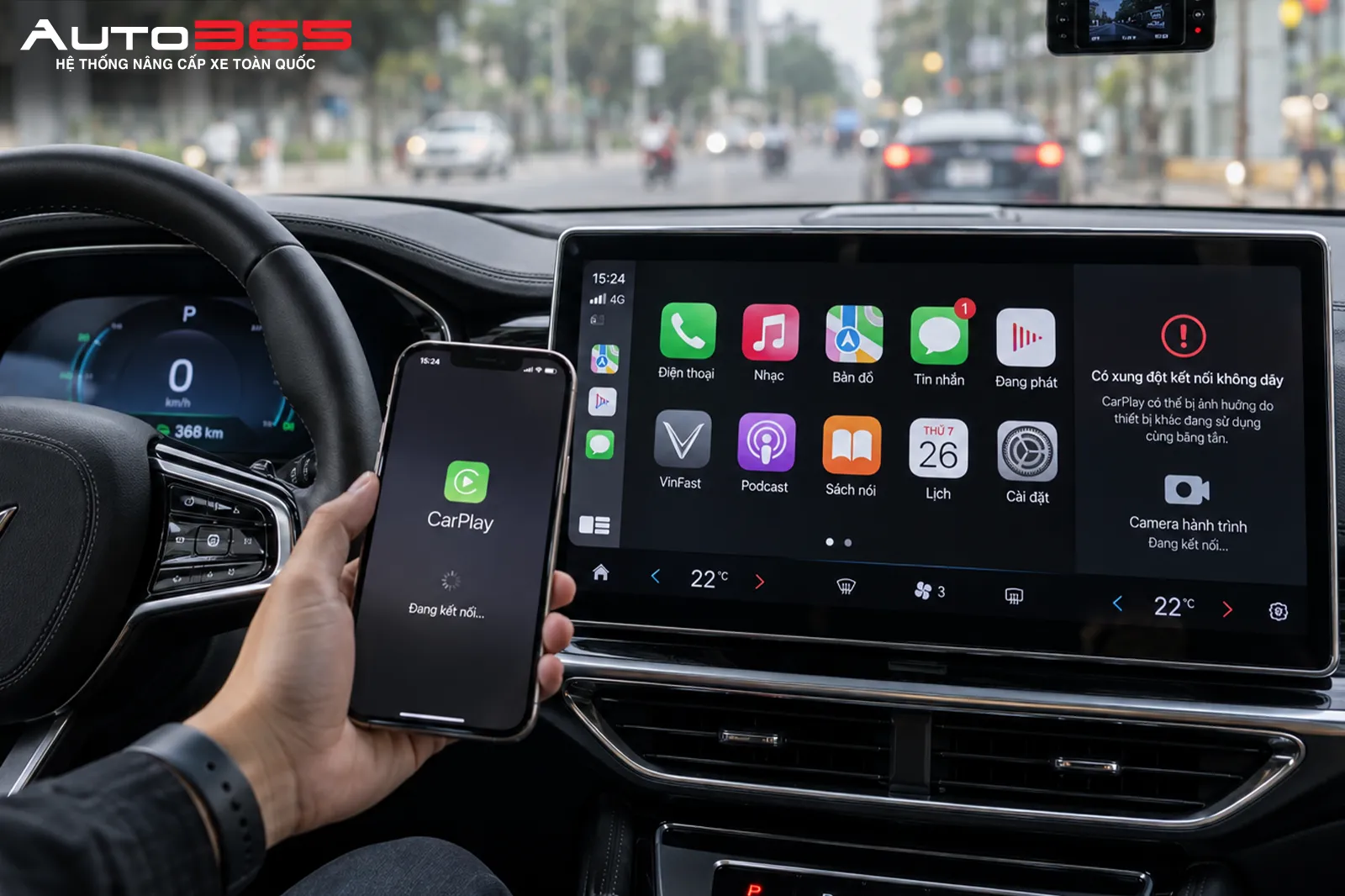
Đây là điểm khác biệt của bài này so với các bài hướng dẫn kết nối thông thường. Vấn đề không chỉ là “vào đúng Wi-Fi chưa”, mà là sau khi vào rồi, điện thoại có bị hệ thống xe hoặc kết nối không dây khác giành lại hay không.
Khi gặp lỗi chập chờn, có thể thử ngắt tạm CarPlay/Android Auto không dây, tắt Bluetooth nếu cần, đóng các app đang dùng kết nối xe rồi kết nối lại Wi-Fi camera. Nếu sau bước này app ổn định hơn, có thể ghi nhận theo hướng xung đột kết nối trên điện thoại.
8. Kiểm tra băng tần Wi-Fi và khoảng cách đứng gần xe
Một số camera hành trình hỗ trợ Wi-Fi 2.4GHz, một số hỗ trợ thêm 5GHz. Nếu điện thoại không thấy tên Wi-Fi camera hoặc kết nối hay rớt, cần kiểm tra camera đang phát băng tần nào. Theo VIOFO Support, nếu điện thoại không tìm thấy Wi-Fi 5GHz của camera, người dùng có thể cần chuyển camera về 2.4GHz.
Về đặc tính kết nối, VIOFO Support giải thích Wi-Fi 2.4GHz có khả năng xuyên vật cản tốt hơn nhưng tốc độ truyền dữ liệu thấp hơn.
Vì vậy, nếu model hỗ trợ, 5GHz có thể thuận tiện hơn khi cần tải nhanh video và điện thoại đang ở gần camera. Ngược lại, 2.4GHz thường dễ bắt hơn trong môi trường có vật cản hoặc khi điện thoại không giữ ổn định Wi-Fi 5GHz. Thực tế còn phụ thuộc model camera, điện thoại và vị trí đứng gần xe.
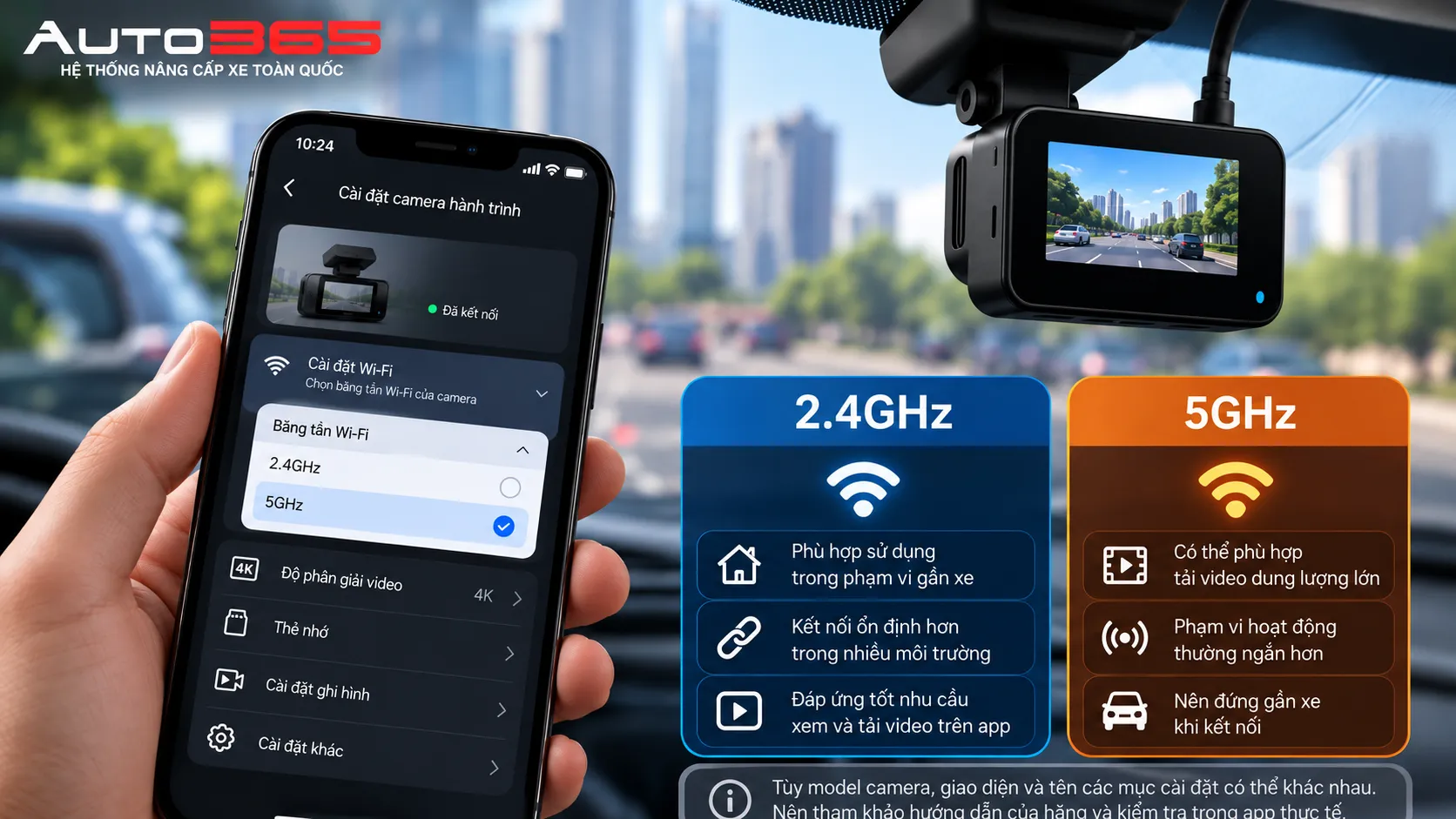
Khi tải video dung lượng lớn, nên đứng gần xe, giữ app mở trên màn hình, hạn chế chuyển qua app khác và tránh để điện thoại tự khóa màn hình quá nhanh. Nếu tải file hay bị đứng ở cùng một vị trí, cần kiểm tra lại khoảng cách, băng tần, thẻ nhớ và trạng thái nguồn camera.
9. Quy trình kiểm tra nhanh tại Auto365
Khi khách báo điện thoại đã vào Wi-Fi camera hành trình nhưng hiện “không có Internet” rồi tự chuyển sang 4G, kỹ thuật không nên reset camera hoặc kết luận lỗi thiết bị ngay. Trước tiên cần xác định lỗi nằm ở điện thoại, app, kết nối trong xe hay chính camera.
Bước 1: Xác nhận đúng mạng Wi-Fi đang kết nối
Kiểm tra tên Wi-Fi điện thoại đang bám có phải Wi-Fi do camera hành trình phát ra hay không. Nếu điện thoại đang ở Wi-Fi màn hình Android, Wi-Fi nhà, hotspot khác hoặc chưa thấy Wi-Fi camera, cần xử lý theo hướng kết nối ban đầu thay vì xem đây là lỗi “không có Internet”.
Bước 2: Kiểm tra app khi vẫn giữ Wi-Fi camera
Tắt tạm dữ liệu di động rồi mở lại app camera. Nếu app vẫn xem được live view, mở được danh sách video hoặc tải được file, ghi nhận đây là cảnh báo Internet trên điện thoại, chưa đủ cơ sở kết luận camera lỗi.
Bước 3: Loại trừ phần mềm can thiệp trên điện thoại
Tắt tạm VPN, DNS riêng, app chặn quảng cáo hoặc app bảo mật mạng. Sau đó kiểm tra quyền app theo hệ điều hành: iPhone gồm Mạng cục bộ, Bluetooth nếu app yêu cầu và Dữ liệu di động của app; Android gồm Vị trí, Thiết bị lân cận/Bluetooth và các quyền mạng mà app yêu cầu theo từng phiên bản.
Bước 4: Kiểm tra xung đột kết nối trong xe
Nếu xe có CarPlay hoặc Android Auto không dây, thử tắt Bluetooth hoặc ngắt kết nối với màn hình xe rồi vào lại Wi-Fi camera. Nếu app ổn định hơn sau bước này, ghi nhận theo hướng điện thoại bị kết nối trong xe giành lại mạng.
Bước 5: Kiểm tra camera, thẻ nhớ và nguồn
Nếu app vẫn không nhận camera, kiểm tra camera có đang bật Wi-Fi không, thẻ nhớ có báo lỗi không, thiết bị có đang ghi hình không và nguồn có ổn định ở thời điểm nổ máy/tắt máy không. Với trường hợp điện thoại không thấy Wi-Fi 5GHz của camera, thử chuyển về 2.4GHz nếu model hỗ trợ.
Bước 6: Ghi nhận dữ liệu trước khi reset
Chỉ reset camera khi đã ghi lại model, trạng thái đèn hoặc màn hình, lỗi hiển thị trên app, tình trạng thẻ nhớ và điều kiện xe tại thời điểm lỗi. Nếu thiếu các dữ liệu này, không nên kết luận lỗi do camera, do nguồn hay do cấu hình trên xe.
Nếu cần đối chiếu thêm các bài nền về chọn, lắp và sử dụng camera hành trình, có thể xem chuyên mục Cẩm nang camera hành trình ô tô của Auto365.
Gợi ý sản phẩm liên quan
Nếu sau khi kiểm tra, camera hành trình đang dùng thường xuyên không phát Wi-Fi, không tải được video hoặc không còn phù hợp nhu cầu xem lại dữ liệu, chủ xe có thể tham khảo nhóm sản phẩm camera hành trình tại Auto365. Việc tư vấn nên dựa trên nhu cầu thực tế, số kênh ghi hình, cách dùng app và thói quen xem lại video của từng xe.
- Xem nhóm theo thương hiệu: Camera hành trình 70mai.
- Xem nhóm theo thương hiệu: Camera hành trình VIETMAP.
- Sản phẩm tham khảo: Camera hành trình 70mai A510.
- Sản phẩm tham khảo: Camera hành trình 70mai Dash Cam A810 4K.
10. Khi nào cần kiểm tra hoặc mang xe đi xử lý lỗi Wi-Fi camera?
Điện thoại báo Wi-Fi camera hành trình “không có Internet” rồi tự chuyển sang 4G thường xuất phát từ bản chất Wi-Fi nội bộ của camera hoặc cơ chế điện thoại tự ưu tiên mạng có Internet. Điều cần kiểm tra không phải biểu tượng Wi-Fi trên điện thoại. Hãy xem app có nhận camera không, live view có mở được không, video có tải được không và camera có ghi hình ổn định không.

Nếu app mất kết nối, hãy kiểm tra lần lượt dữ liệu di động, VPN, CarPlay/Android Auto không dây, băng tần Wi-Fi, thẻ nhớ và nguồn camera. Không reset hoặc kết luận lỗi phần cứng khi chưa có đủ dấu hiệu từ app, file ghi hình và trạng thái thiết bị.
Camera hành trình báo Wi-Fi không có Internet, điện thoại tự nhảy sang 4G hoặc app không nhận thiết bị? Mang xe đến Auto365.vn - Trụ Sở Chính để kỹ thuật kiểm tra kết nối, thẻ nhớ, nguồn cấp và cấu hình camera trước khi kết luận lỗi thiết bị.
-
Địa chỉ: Số 4/4/1/7 Đường Số 3, Phường Hiệp Bình, TP. Hồ Chí Minh
- Hotline: 0365 365 911
Câu hỏi thường gặp
Điện thoại báo Wi-Fi camera hành trình không có Internet có phải camera hỏng không?
Không. Trước tiên hãy kiểm tra app có xem được live view, danh sách video và file ghi hình hay không.
Camera hành trình có Wi-Fi có phát Internet cho điện thoại không?
Không. Wi-Fi này chỉ dùng để kết nối gần xe giữa điện thoại và camera.
Tại sao điện thoại tự chuyển sang 4G khi đang vào Wi-Fi camera?
Vì điện thoại có thể ưu tiên mạng có Internet khi Wi-Fi camera chỉ là mạng cục bộ. Khi cần xem hoặc tải video, hãy giữ kết nối Wi-Fi camera và tắt tạm 4G/5G nếu app bị mất kết nối.
Có nên tắt 4G/5G khi xem hoặc tải video từ camera hành trình không?
Nên tắt tạm nếu điện thoại hay tự nhảy mạng hoặc app camera mất kết nối. Sau khi xem hoặc tải xong video, có thể bật lại dữ liệu di động bình thường.
Nguồn tham khảo
-
Apple Support: Giới thiệu về tính năng Hỗ trợ kết nối.
- VIOFO Support: How to Use VIOFO APP?.
- VIOFO Support: Why my phone cannot connect with 5G Wi-Fi?.
- VIOFO Support: How Far Will Your Dashcam Wi-Fi Signal Reach?.
- 70mai: 70mai Dash Cam App Connection Guide.
Ngày đối chiếu 10/10/2026
Cẩm nang chuyên sâu
Bài viết thuộc chuyên đề Cẩm nang camera hành trình ô tô. Khám phá trọn bộ giải pháp, so sánh cấu hình và bảng giá mới nhất.