6 phút đọc

Để dùng camera hành trình VIETMAP, hãy xác định model, chọn đúng ứng dụng rồi kiểm ba việc: máy đang ghi, xem lại đúng mốc và tải được file ra ngoài. Với dòng SpeedMap, cập nhật dữ liệu cảnh báo là bước riêng; không nên xem việc kết nối thành công là đã hoàn tất toàn bộ thiết lập.
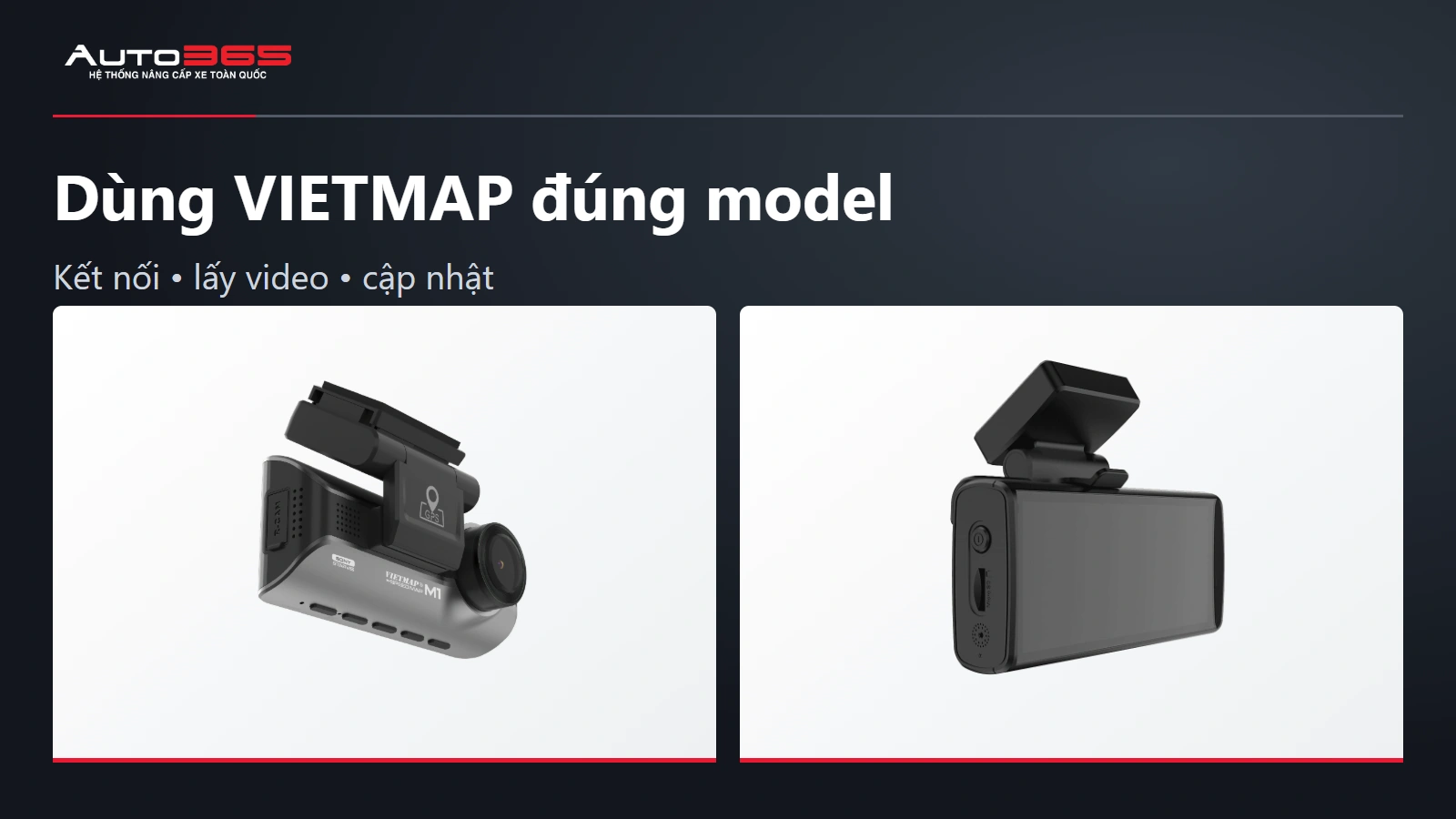
1. Xác định model và ứng dụng trước khi kết nối
Đọc tên trên thân máy, hộp hoặc mục thông tin hệ thống. Theo hướng dẫn cập nhật của hãng được đối chiếu ngày 15/10/2026, SpeedMap M1 sử dụng VIETMAP REC trong quy trình cập nhật bằng ứng dụng, còn M2 dùng VIETMAP LIVE. Không áp đường dẫn menu của hai model này cho toàn bộ danh mục VIETMAP.
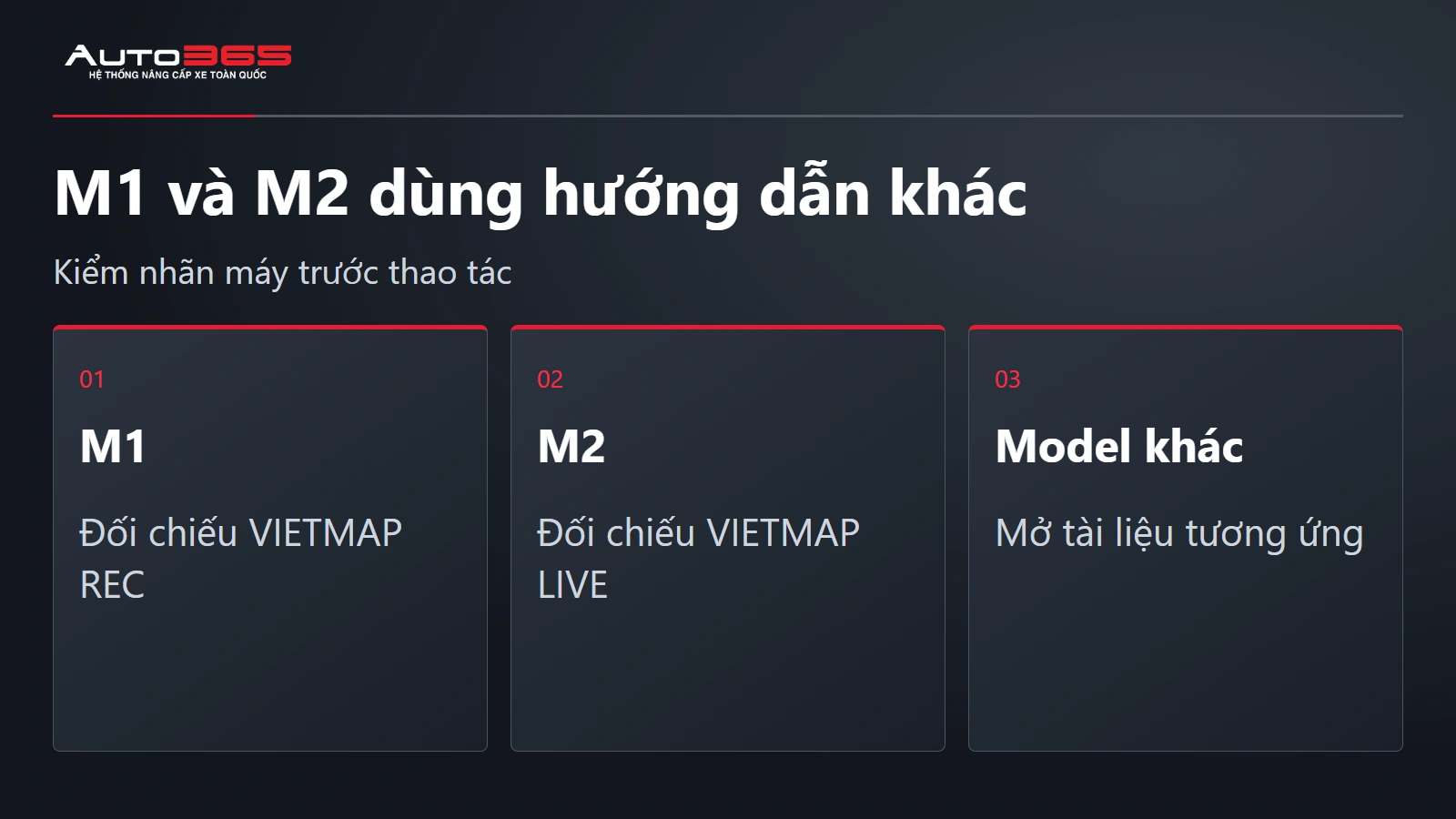
Nếu mua máy đã qua sử dụng, nên kiểm thiết bị đang liên kết với tài khoản nào, nhận đủ phụ kiện và có hướng dẫn từ bên bán. Khi cài ứng dụng, đi từ QR hoặc liên kết do hãng cung cấp; tránh chọn một app chỉ vì tên gần giống. Có thể đối chiếu thông tin M1 và thông tin M2 khi cần phân biệt đời máy.
2. Kiểm camera đã sẵn sàng ghi trước khi chạy
Khi xe dừng an toàn, kiểm nguồn, cảnh báo thẻ nhớ và ngày giờ. Quan sát khung hình để bảo đảm không bị gương, vùng kính mờ hoặc đồ trang trí che. Nếu có kênh sau, kiểm hình của kênh đó thay vì chỉ nhìn thấy màn hình camera trước.

Ghi một đoạn thử, chuyển sang xem lại rồi tìm đúng mốc vừa ghi. Dấu hiệu cấp nguồn hoặc sáng màn hình không đủ chứng minh máy đã lưu video. Nếu đang có file cần giữ, sao lưu trước khi đổi thẻ hoặc format.
3. Kết nối điện thoại và lưu video quan trọng
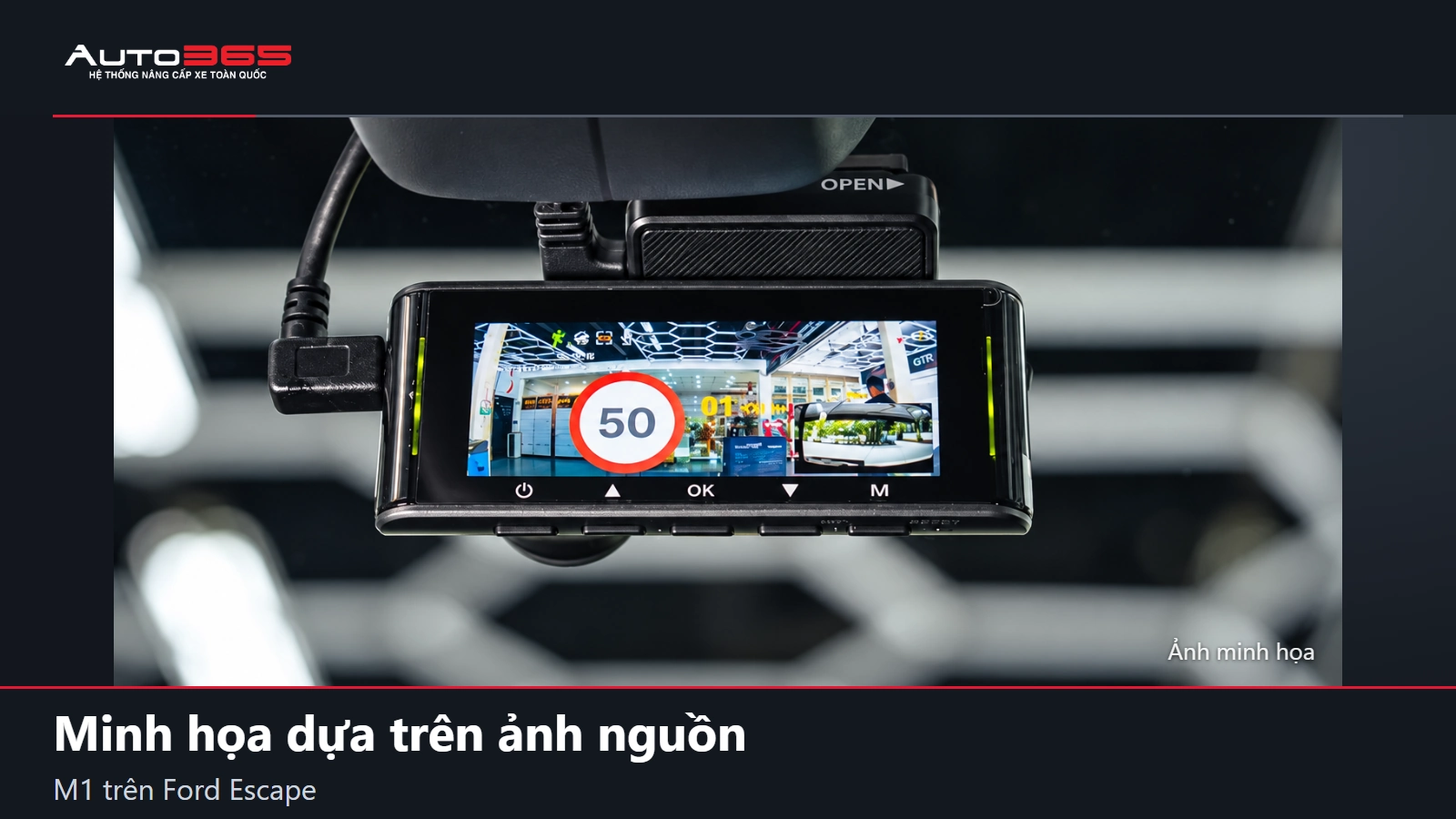
Bật kết nối của camera theo tài liệu model, chọn mạng Wi-Fi thiết bị trên điện thoại và mở đúng ứng dụng. Mạng cục bộ của camera có thể không có Internet; điều đó khác với lỗi không tìm thấy thiết bị. Kiểm quyền mạng cục bộ/Wi-Fi mà hệ điều hành yêu cầu, không cấp quyền ngoài nhu cầu của app.

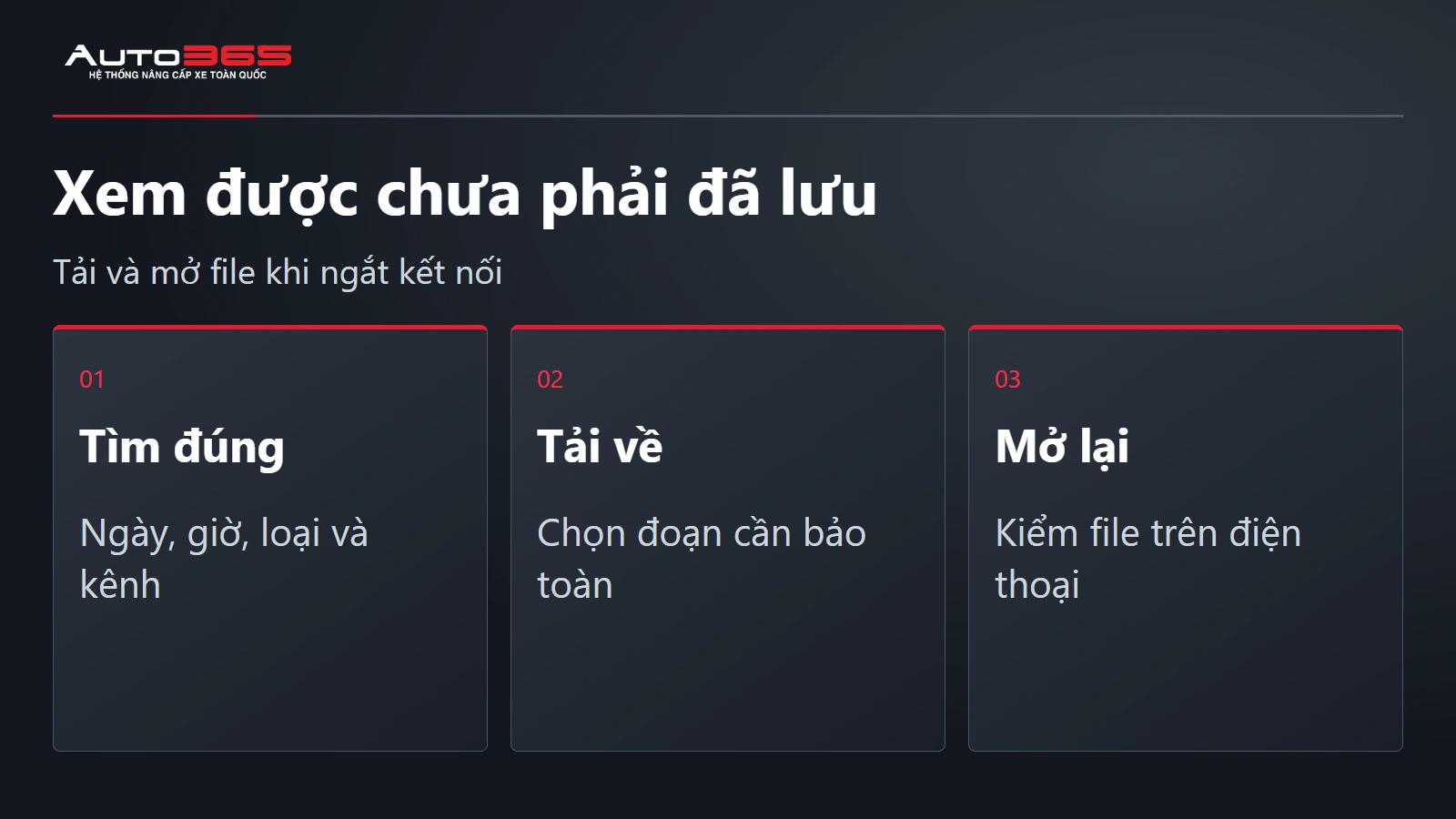
- Mở thư viện bản ghi, chọn ngày giờ, loại ghi và kênh trước/sau phù hợp.
- Tải cả khoảng trước và sau tình huống nếu cần giữ diễn biến đầy đủ.
- Đợi quá trình tải xong; xem vị trí file đã lưu trong app hoặc thư viện điện thoại.
- Ngắt kết nối camera rồi mở file để xác nhận dữ liệu đã nằm ngoài thẻ.
- Giữ bản gốc trước khi cắt ghép hoặc chia sẻ; không format khi chưa sao lưu.
4. Cập nhật dữ liệu cảnh báo M1 và M2
| Model | Quy trình ứng dụng được hãng công bố |
|---|---|
| SpeedMap M1 | Tải dữ liệu tương ứng qua VIETMAP REC khi có Internet; kết nối Wi-Fi máy và chấp nhận cập nhật. |
| SpeedMap M2 | Trong VIETMAP LIVE, vào phần cài đặt thiết bị/kết nối qua Wi-Fi, tải gói M2 rồi làm theo thông báo cập nhật. |
Cả hai trang hỗ trợ còn có cách cập nhật bằng thẻ nhớ. Chỉ dùng đúng gói của model, giữ nguồn ổn định trong quá trình cập nhật và kiểm phiên bản dữ liệu sau khi khởi động lại. Không dùng file M1 cho M2, không suy rằng cập nhật dữ liệu cảnh báo sẽ tự sửa mọi lỗi ghi hình.
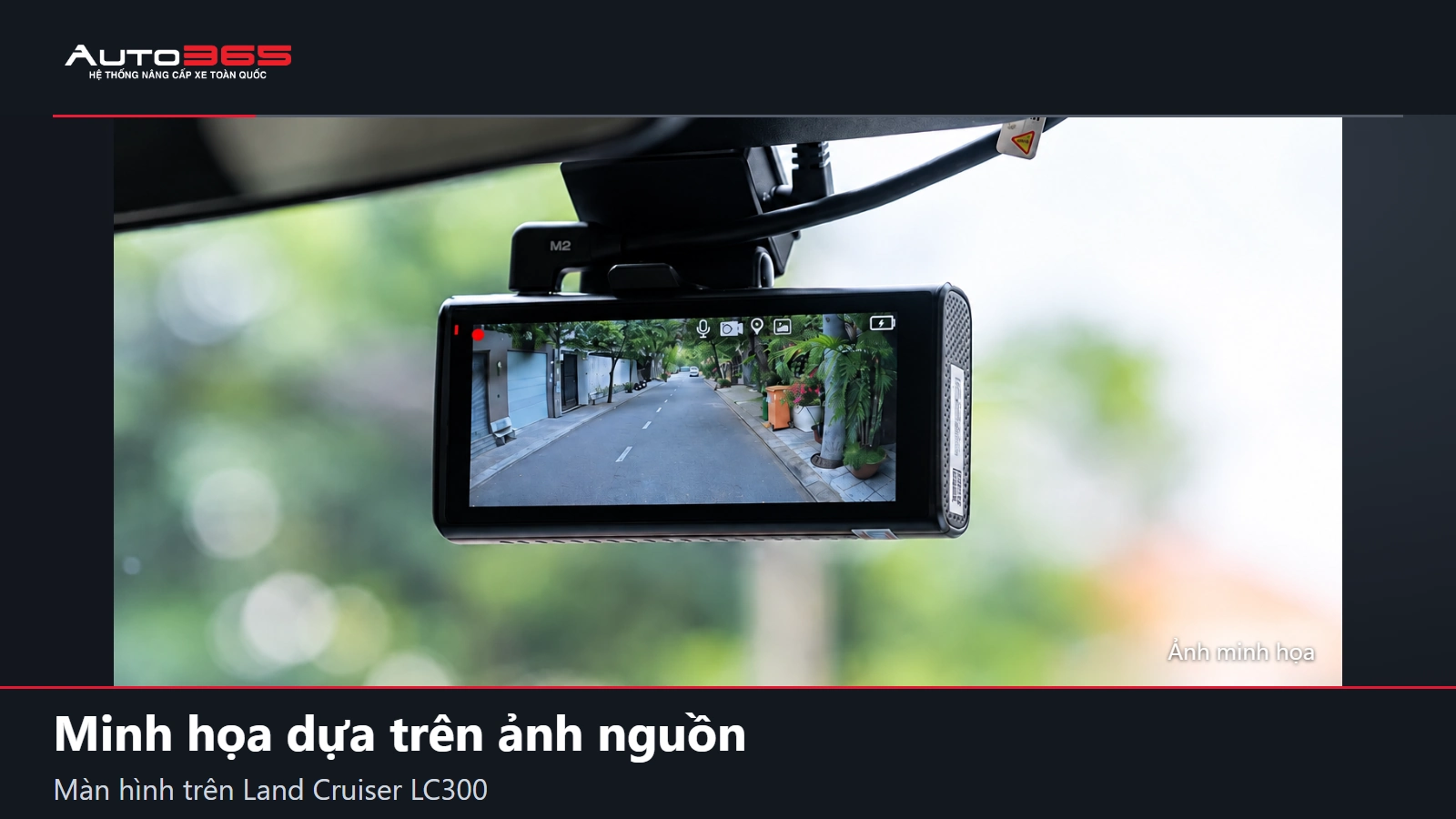
Với M1, trang hãng đang ghi dữ liệu 20260926; với M2 là 20260928 khi đối chiếu 17/10/2026. Sau cập nhật, mở Cài đặt → Phiên bản trên máy để so với gói vừa tải. Mốc này chỉ nhận diện gói được trang hãng công bố lúc kiểm, không dùng làm tên phiên bản cố định cho các lần cập nhật sau.
5. Những lỗi nên tách riêng khi kiểm tra
- Không thấy camera trong app: kiểm nguồn, Wi-Fi thiết bị, ứng dụng và quyền kết nối.
- Có xem trực tiếp nhưng thiếu file: kiểm ngày giờ, thư mục, thẻ và trạng thái ghi.
- Tải video không xong: thử đoạn ngắn, kiểm dung lượng trống điện thoại và giữ kết nối ổn định.
- Cập nhật xong chưa thấy thay đổi: xem phiên bản trong máy, không chỉ nhìn thông báo tải trên điện thoại.
Khi cần hỗ trợ, gửi model, phiên bản ứng dụng, ảnh thông báo và đoạn mô tả lỗi. Bài kiểm video bị thiếu phù hợp khi vấn đề nằm ở bản ghi; việc nâng cấp máy chỉ nên tính sau khi tách được nguyên nhân.

Bài viết gốc: Cách sử dụng camera hành trình VIETMAP: kết nối, lấy video và cập nhật – Auto365.vn
Xe thực tế đã làm tại Auto365
Dữ liệu xe thực tế, xem cấu hình đã dùng cho từng dòng xe.
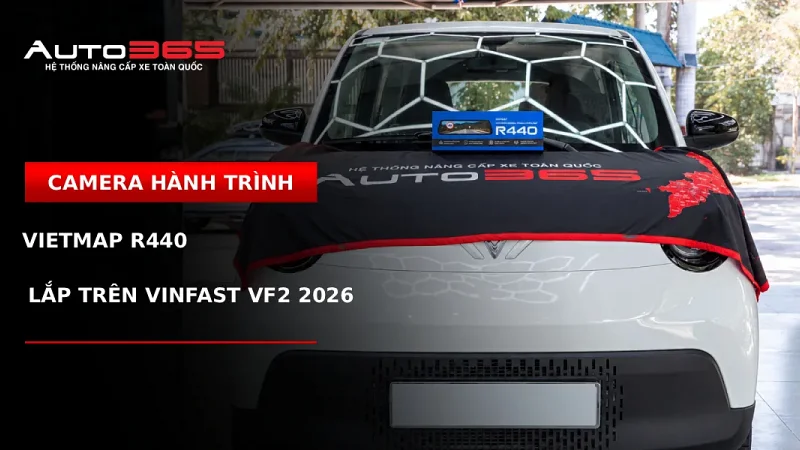 Camera hành trình Vietmap

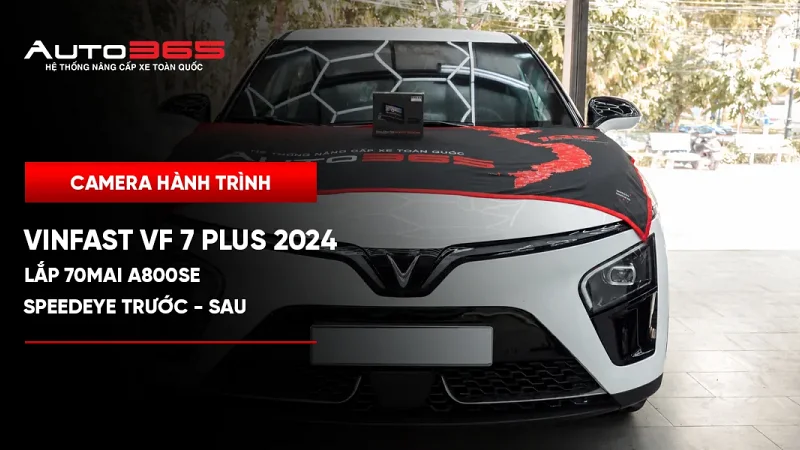 Camera 70mai
 Camera 70mai

 Camera 70mai

 Camera 70mai

 Camera 70mai

 Camera 70mai
 Camera 70mai
 Camera 70mai

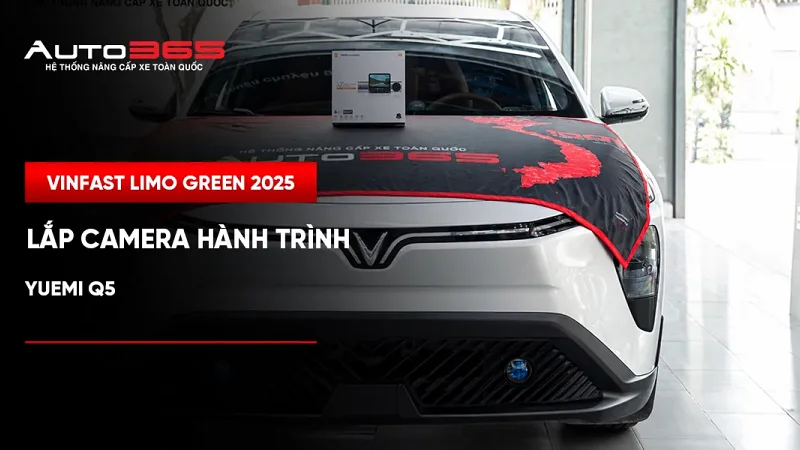
 Camera hành trình Vietmap
 Camera hành trình Vietmap
90+ chi nhánh · 33 tỉnh thành
Phủ sóng toàn quốc, cả 3 miền Bắc – Trung – Nam
Miền Bắc
Quảng Ninh
Lào Cai
Thái Nguyên
Tuyên Quang
Cao Bằng
Lạng Sơn
Điện Biên
Miền Trung
Thanh Hóa
Đà Nẵng
Huế
Nghệ An
Quảng Ngãi
Miền Nam
TP.HCM
An Giang
Cần Thơ
Tây Ninh
Đồng Nai
Đồng Tháp
Cà Mau
Auto365.vn - Trụ Sở Chính
Số 4/4/1/7 Đường Số 3, Phường Hiệp Bình, Thành Phố Hồ Chí Minh
- Giờ làm việc8:30 – 18:30
- Trụ sởHiệp Bình, TP.HCM
- Bảo hànhTheo từng sản phẩm
- Tư vấnQua hotline
Cẩm nang chuyên sâu
Bài viết thuộc chuyên đề Cẩm nang camera hành trình ô tô. Khám phá trọn bộ giải pháp, so sánh cấu hình và bảng giá mới nhất.